

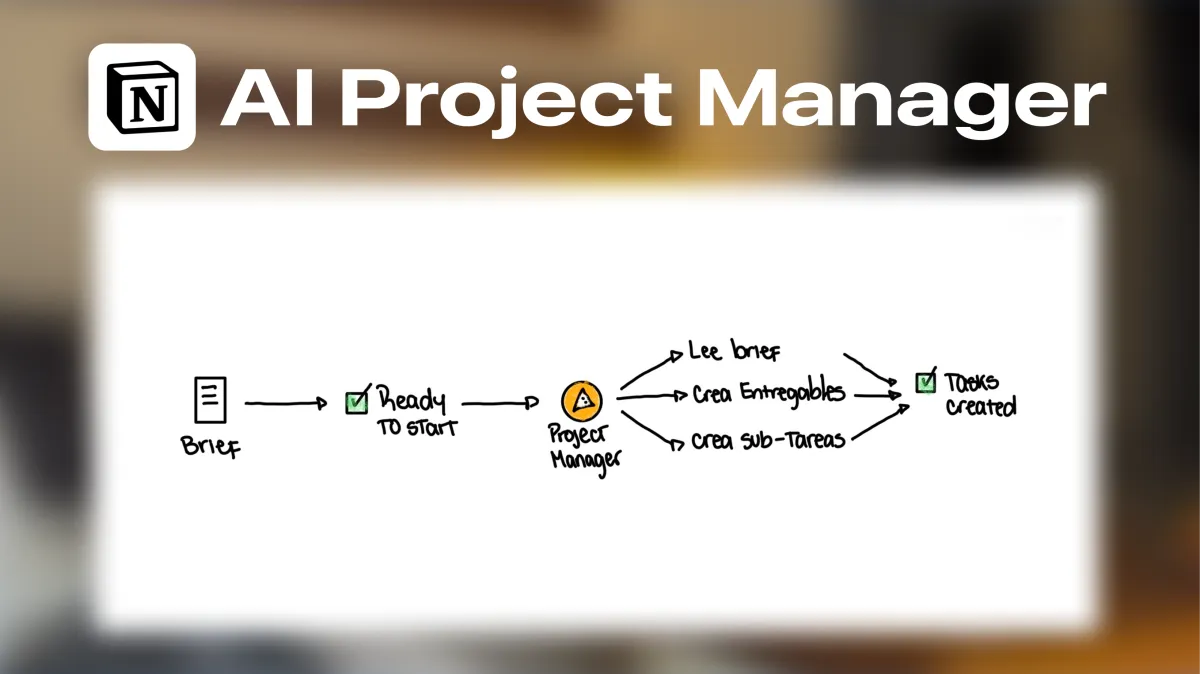
Notion AI para gestión de proyectos: del brief a la ejecución
¿Te pasa que tienes la idea clarísima, pero convertirla en tareas, sub-tareas, responsables y fechas te consume el mejor foco del día?
Los proyectos, por naturaleza, generan una cantidad brutal de trabajo operativo antes de que el equipo pueda ejecutar — Para eso existen los project managers. Pero incluso con uno, ese armado consume tiempo que podría usarse en gestionar más proyectos.
En este artículo te explico cómo construí un agente de AI dentro de Notion que lee el brief estructurado de un proyecto y lo convierte en trabajo ejecutable, sin que tú tengas que tocar una sola tarea manualmente.
Si quieres usar Notion AI para convertir un brief en tareas reales (sin copiar/pegar), este flujo te va a ahorrar horas cada semana.
Pierdes mucha energía en lo operativo
Cada vez que arranca un proyecto, la lista de cosas que hay que "armar" antes de ejecutar es más o menos la misma:
Crear las tareas principales
Dividirlas en sub-tareas
Asignar responsables
Definir fechas
Conectar todo al proyecto correcto
Y cuando terminas de hacer eso... ya gastaste el mejor foco del día en trabajo repetible. Mi propuesta es simple: delegar ese armado operativo para que tú llegues directo a lo que sí importa — criterio, priorización y ejecución.
La arquitectura del sistema
El sistema funciona sobre dos bases de datos conectadas:
Projects — donde vive el brief estructurado del proyecto: objetivo, contexto, KPIs, entregables, timeline y cualquier detalle relevante. Aquí es donde realmente deberías invertir tu tiempo: en pensar y documentar bien la idea.
Tasks Tracker — donde vive el trabajo operativo: tareas, sub-tareas, responsables, fechas de entrega.
La relación entre ambas permite que cada tarea nazca con contexto, quede trazada al proyecto correcto, y el equipo nunca tenga que adivinar "de dónde salió esto".
El proceso del brief a la creación de tareas se ve así
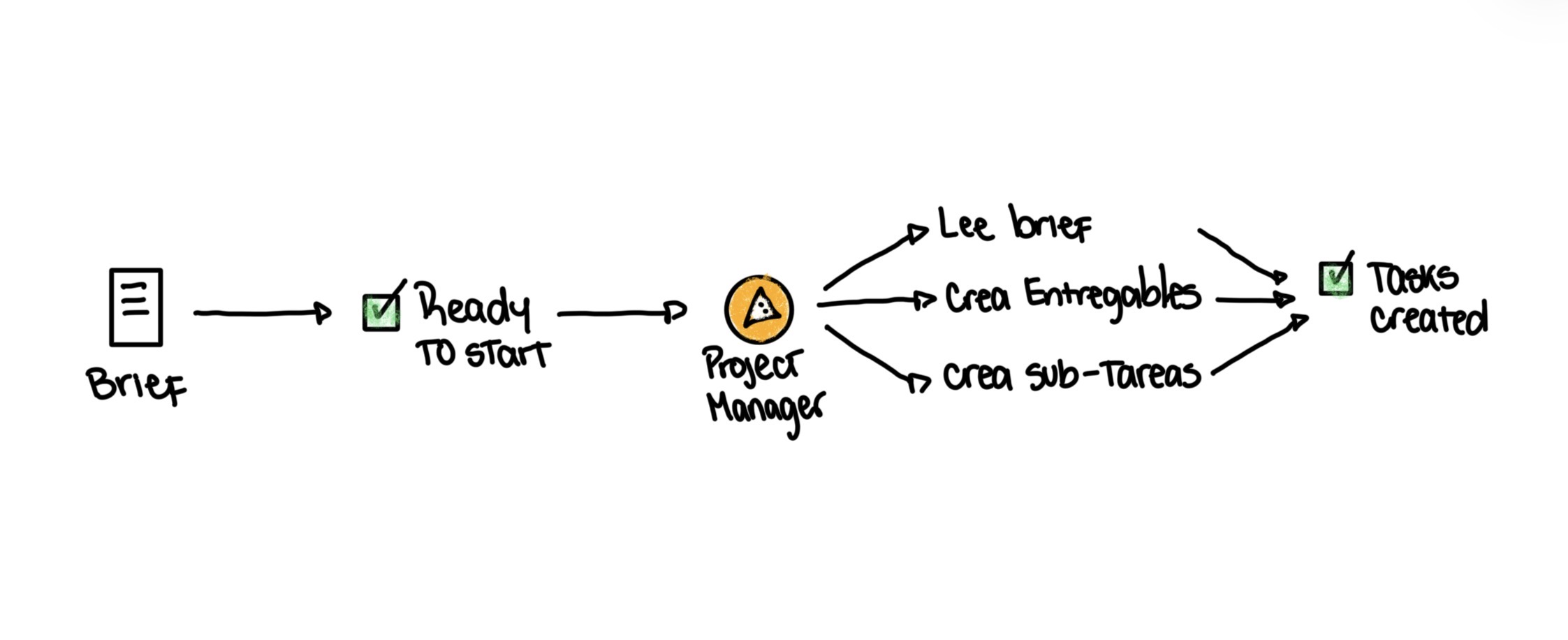
Creas el proyecto y trabajas en el brief (la parte que requiere tu pensamiento real).
Cuando el brief está completo, cambias el status a Ready to Start.
El agente se activa automáticamente, lee el contenido de la página y extrae entregables y sub-tareas.
Crea todas las tareas dentro de Tasks Tracker.
Las relaciona al proyecto correspondiente.
Cambia el status del proyecto a Tasks Created.
Tú o tu equipo llegan a revisar, ajustar prioridades y ejecutar.
El agente no pretende reemplazar el pensamiento. Pretende eliminar el "copiar y pegar" de todos los proyectos.
Configuración del sistema paso a paso
01. Prepara tu estructura
Si no tienes bases de datos de proyectos y tareas en tu Notion, puedes utilizar esta plantilla: https://luisafm.notion.site/Gesti-n-de-Proyectos-Template-346193b2725c808c8b99e5c5430ddb60?source=copy_link
Si ya tienes una, entonces puedes ajustar las instrucciones y los permisos en al configuración de tu agente)
‼️ Importante: debes añadir en la columna de estatus de tu base de datos de proyectos los estatus de “Ready to Start” y “Tasks Created”.
02. Crea el agente
Ve a Notion AI → Agentes y crea un agente nuevo.
Dale un nombre y una descripción clara, por ejemplo: “Project Manager operativo: convierte briefs en tareas”.
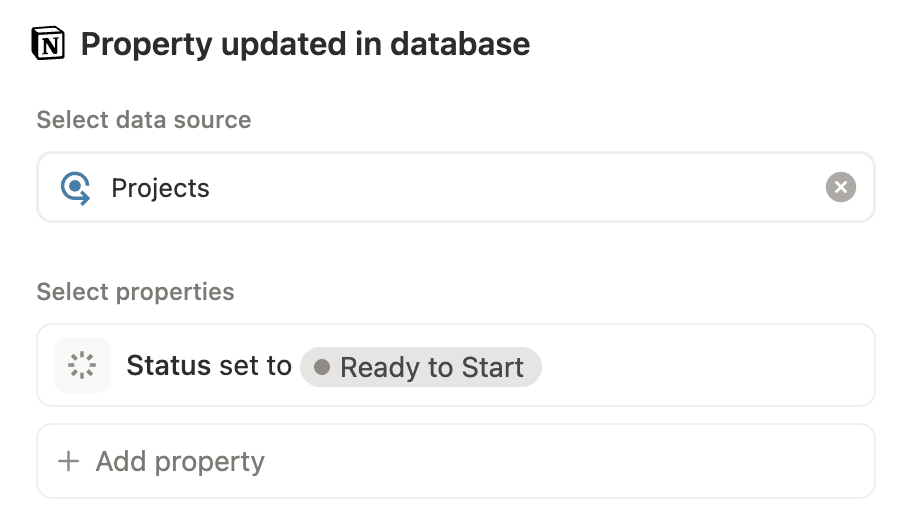
03. Configura el trigger (disparador/activador del agente)
Define la acción de trigger para que el agente se active cuando el proyecto (en la base de datos de proyectos) cambie al status "Ready to Start".
04. Copia y pega las instrucciones del agente
En la configuración del agente, pega el prompt de instrucciones (el que te dejo abajo en esta sección).
Ajusta los nombres exactos de tus bases de datos [Todo lo que está en AZUL]
Instrucciones del agente
## Descripción general
Organizar proyectos y tareas basándose en briefs detallados para garantizar que los entregables y sub-tareas se creen, rastreen y asocien con precisión en los tableros de proyectos.
## Creación de tareas del proyecto
Leer los briefs del proyecto - Cuando el "Estado del proyecto" cambie a "Ready To Start" en la base de datos de [BASE DE DATOS DE PROYECTOS], leer el brief en el contenido de la página para extraer entregables y sub-tareas y comprender los requisitos del proyecto.
Crear tareas de entregables - Generar tareas para cada entregable en [BASE DE DATOS DE TAREAS], vinculándolas al proyecto correspondiente usando la propiedad de relación “Project” con la base de datos de [BASE DE DATOS DE PROYECTOS].
Coloca fechas para las tareas - En la propiedad de “Timeline” del proyecto vas a encontrar la línea de tiempo completa, desde la fecha de inicio a la fecha de cierre. En base a ese timeline debes asignar fechas de entrega a cada entregable y sub-tarea siguiendo una secuencia lógica. Para que se cumpla la fecha de cierre.
Agregar contexto a las tareas - En los comentarios. de las páginas proporcionar actualizaciones concisas para cada tarea resumiendo detalles relevantes del brief o haciendo referencia al brief para más información.
Organizar sub-elementos - Crear sub-tareas como sub-tasks bajo su entregable principal según las instrucciones del brief.
Mantener la vinculación del proyecto - Asegurar que cada tarea y sub-elemento esté correctamente asociado con su proyecto para un seguimiento e informes claros.
Cuando termines de crear las tareas - Cambia el estatus del proyecto en [BASE DE DATOS DE PROYECTOS] a “Tasks Created”.
## Método de trabajo
Activarse cuando el "Status" del proyecto cambie a "Ready To Start" en el tablero [BASE DE DATOS DE PROYECTOS]
Leer el brief del proyecto en el contenido de la página y extraer todos los entregables y sub-tareas antes de crear tareas
Crear tareas de entregables en la base de datos de [BASE DE DATOS DE TAREAS] y vincularlas al proyecto usando la columna de relación “Project”
Agregar una actualización breve a cada tarea resumiendo el contexto del brief, o hacer referencia al brief si los detalles son mínimos
Crear sub-tareas como subitems bajo su entregable principal según lo especificado en el brief
Priorizar la claridad y completitud en la creación de tareas, asegurando que todos los entregables y sub-tareas estén representados
Una vez terminadas las tareas, cambiar el estatus a “Tasks Created”
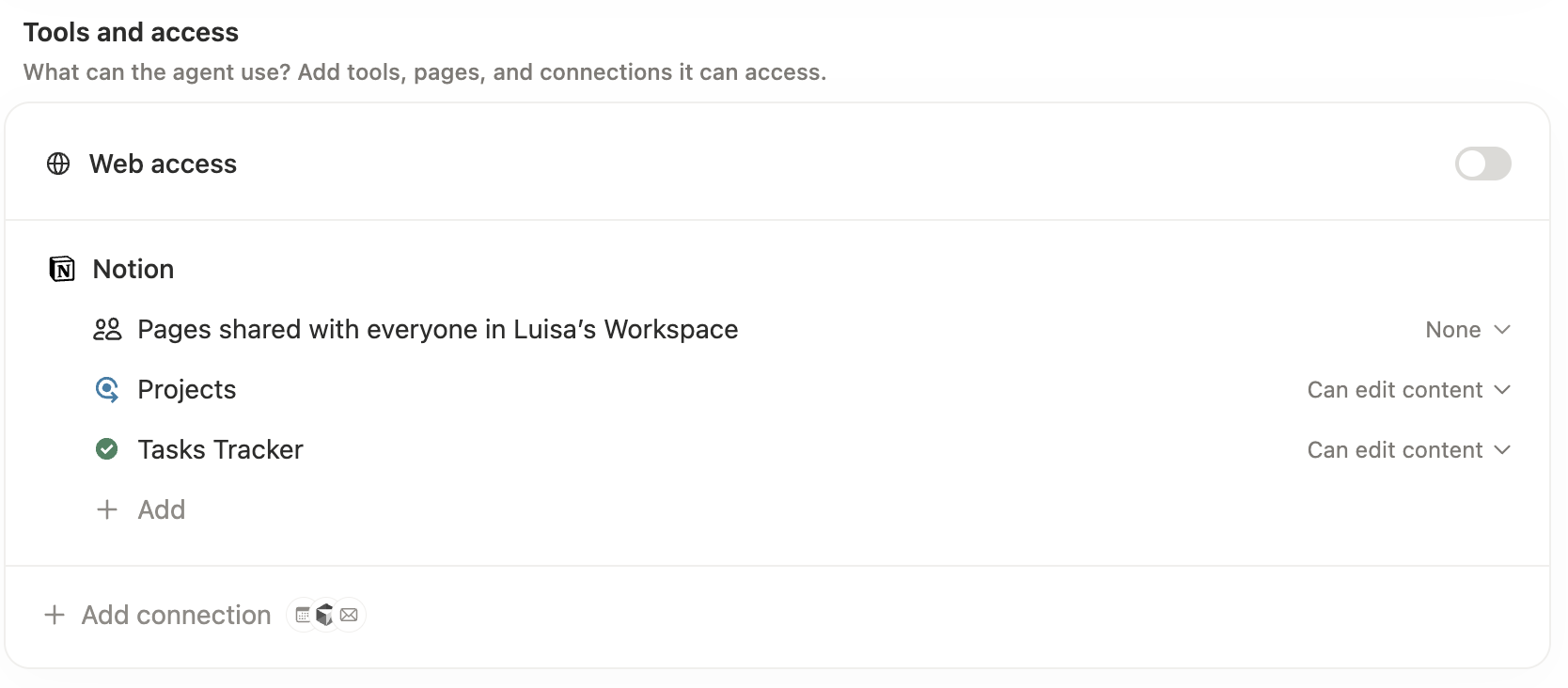
05. Habilítale accesos de edición a tus bases de datos
En permisos del agente, otorga acceso a tus bases de datos de Projects y Tasks.
Verifica que el acceso sea de "Ver y editar" en ambas bases de datos.
Conclusión
Este sistema puede convertir información estructurada en trabajo operativo en minutos y optimizar tus procesos de trabajo.
A mí esto me cambió la forma de trabajar porque me devolvió foco. En vez de sentarme a “armar el proyecto”, ahora me siento a pensar el proyecto, y después a revisar lo que el sistema propone.
Y si estás en un equipo pequeño, o si tus proyectos son repetitivos, esto se vuelve todavía más potente: puedes gestionar más proyectos sin que la operación te coma viva o vivo.